VAN 79 오류 원인과 뜻: 기기 제재 판별 및 해결 가이드
발로란트 VAN 79 오류의 정확한 뜻과 원인을 분석하고, 단순 연결 오류와 기기 제재(하드밴) 판별법 및 해결 절차를 정리합니다.
발로란트 실행 중 발생하는 VAN 79 오류는 주로 뱅가드(Vanguard) 백그라운드 서비스의 연결 실패를 의미합니다. van 79 발로 접속 장애는 일시적인 네트워크 장애일 수 있지만, 하드웨어 제재(기기밴) 상태에서 우회 시도가 차단되었거나 지연 제재 상태로 넘어갈 때 동반되기도 합니다. 단순 오류인지 실제 기기 제재 상태인지 정확한 판별 기준을 확인해야 합니다.
VAN 79 오류 요약 및 핵심 정보
VAN 79는 라이엇 게임즈 클라이언트가 커널 드라이버인 Vanguard 서비스(vgc)와 통신하지 못할 때 출력되는 연결 오류 코드입니다. 통상적으로 PC 재부팅이나 서비스 수동 실행으로 해결되지만, 안티치트가 비정상적인 시스템 환경이나 차단된 하드웨어를 감지했을 때 통신을 차단하면서 발생하기도 합니다.
VAN 79 뜻과 주된 발생 사유
발로란트 실행 시 커널 레벨 드라이버인 vgk.sys와 백그라운드 서비스 vgc가 상호 인증 세션을 형성합니다. 이때 클라이언트와 Vanguard 커널 서비스 간의 핸드셰이크가 일정 시간 내에 완료되지 않거나 세션이 끊어지면 클라이언트는 보안 유지를 위해 연결을 강제 종료하고 오류 코드를 반환합니다.
주요 발생 사유는 다음과 같습니다.
- Vanguard 서비스(vgc) 비정상 종료: 윈도우 부팅 시 서비스 시작 유형이 수동으로 풀려 있거나 프로세스가 예기치 않게 중단된 경우입니다.
- 로컬 네트워크 방화벽 간섭: 타사 백신이나 윈도우 디펜더가 Vanguard의 내부 포트 통신을 차단할 때 발생합니다.
- ISP 및 DNS 라우팅 지연: 라이엇 인증 서버와의 패킷 교환 중 심한 지연이 생겨 타임아웃이 발생하는 경우입니다.
- 안티치트 무결성 위반 감지: 시스템 메모리나 로드된 드라이버 중 서명되지 않은 바이너리가 검출되어 Vanguard가 자체적으로 통신을 거부하는 경우입니다.
단순 클라이언트 오류와 기기 제재(하드밴) 확인법
VAN 79 확인법의 핵심은 단순 서비스 구동 실패인지 기기 제재와 연관된 것인지 분리하여 점검하는 데 있습니다.
계정 정지는 로그인 계정에 부과되는 제재입니다. 이 경우 다른 계정으로 접속하면 같은 PC에서도 정상적으로 게임이 실행됩니다. 반면 기기 밴은 하드웨어 식별값 자체에 부과되므로 계정을 바꾸더라도 차단 코드가 출력되며 실행이 불가능합니다.
발로란트 하드밴 원리와 계정밴 차이: 해제 기준 정리를 확인하면 계정 제재와 기기 제재의 기술적 차이를 명확하게 파악할 수 있습니다.
| 구분 항목 | 단순 서비스 오류 | 기기 제재 (하드밴) 연계 |
|---|---|---|
| 재부팅 후 증상 | 일시적 정상 구동 가능 | 동일 오류 지속 또는 VAN 152 출력 |
| 신규 계정 로그인 | 정상 접속 가능 | 즉시 차단 또는 몇 분 내 강제 퇴장 |
| 관련 오류 코드 | VAN 128, VAN 79 단독 발생 | VAN 152(즉시 차단), VAN 5 / VAL 5(지연 제재) |
| 주요 원인 | vgc 서비스 미구동, 방화벽 문제 | 기기 식별값 블랙리스트 등록 |
Vanguard 환경에서 VAN 152는 하드웨어 밴이 적용된 상태를 직접적으로 표시합니다. 반면 VAN 5와 VAL 5는 즉시 부과되지 않고 일정 시간이 지난 뒤 적용되는 지연 제재(딜레이밴) 상태를 나타냅니다.
VAN 79가 지속적으로 발생하는 PC에서 신규 계정으로 로그인을 시도했을 때, 클라이언트가 튕기며 VAN 152나 VAN 5가 나타난다면 단순 네트워크 문제가 아닌 기기 밴 상태로 판정해야 합니다.
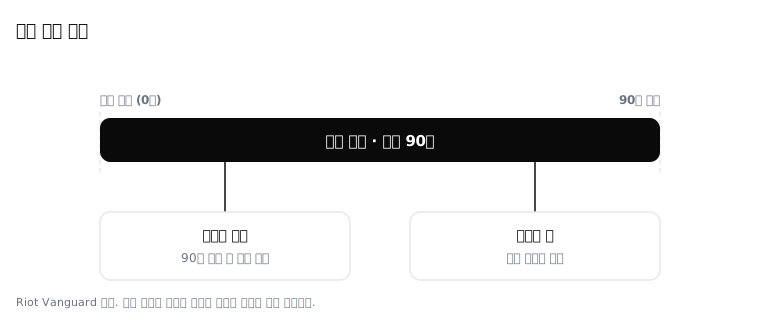
하드웨어 제재와 직결된 VAN 79 기간은 Vanguard의 기준에 따라 기본 90일 동안 유지됩니다. 90일이 지나면 해당 기기에서 정상적으로 접속할 수 있습니다. 다만 같은 기기에서 반복 적발되면 영구 제재로 전환됩니다. 즉 기간제 제재와 영구 제재가 모두 존재하며, 결과는 재적발 여부에 따라 결정됩니다. 추가적인 코드별 대처 방법은 발로란트 오류코드 총정리: 5·57·59·152 원인과 해결법 문서에 정리되어 있습니다.
포맷과 윈도우 재설치가 해결책이 되지 못하는 이유
단순 오류가 아닌 기기 제재 판정을 받았을 때 많은 이용자가 VAN 79 포맷 작업을 시도합니다. 그러나 디스크 포맷은 기기 제재를 해결할 수 없습니다.
안티치트가 생성하는 하드웨어 지문은 단일 장치 번호가 아닙니다. 메인보드 시리얼, SMBIOS UUID, 디스크 볼륨 시리얼, NIC MAC 주소, GPU UUID 등 여러 하드웨어 식별값의 조합으로 구성됩니다. 포맷과 윈도우 재설치는 디스크 볼륨 시리얼이나 일부 OS 수준의 GUID를 갱신할 수 있지만, 메인보드 ROM이나 네트워크 칩셋에 기록된 고유 물리 식별값은 전혀 변경하지 못합니다.
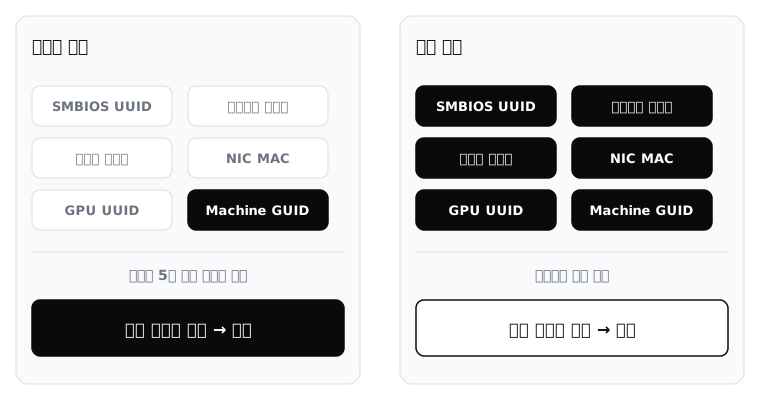
일부 값만 변경하고 접속하는 경우, 바뀌지 않고 남아 있는 고유 식별자 때문에 Vanguard는 기존 제재 기기로 인식하여 다시 제재를 적용합니다. 이로 인해 인터넷 검색을 통해 레지스트리나 MAC 주소만 수정하고 접속했다가 몇 분 만에 연쇄 제재를 받는 현상이 발생합니다.
부품 교체 비용과 식별값 변경(우회) 방식 비교
하드웨어 제재를 물리적으로 해결하려면 제재 대상이 된 부품들을 직접 교체해야 합니다.
일반적으로 VAN 79 메인보드 및 SSD, CPU를 함께 교체할 경우 통상 40만원에서 70만원 정도의 비용이 발생합니다. 만약 게임의 안티치트가 그래픽카드 식별자까지 추적하는 구조라면 교체 범위가 넓어져 비용 부담은 더욱 커집니다.
물리적 부품 교체 대신 커널 레벨에서 하드웨어 식별값을 교체하는 VAN 79 우회 방식을 적용할 수 있습니다. Tophel HWID 스푸퍼는 안티치트가 기기를 식별할 때 참조하는 메인보드 시리얼, SMBIOS UUID, 디스크 볼륨 시리얼, NIC MAC 주소, GPU UUID, Windows Machine GUID를 교체합니다.
- 시스템 요구사항: Windows 10 및 11 (모든 버전 지원). Intel 및 AMD 프로세서, 모든 CPU/GPU 조합, 대다수 메인보드에서 구동.
- 설치 및 편의성: 초기 설정은 약 5분이 소요되며 별도의 USB 장치가 필요하지 않습니다.
- 식별값 지속성: 변경된 SMBIOS UUID와 시리얼은 재부팅 후에도 초기화되지 않고 유지됩니다. 단, 메인보드 BIOS 업데이트 시 기본 하드웨어 값이 변동될 수 있으므로 BIOS 업데이트 후에는 설정을 다시 적용해야 할 수 있습니다.
- 적용 대상 안티치트: Vanguard(발로란트) 외에도 BattlEye(배틀그라운드), Easy Anti-Cheat 등 주요 커널 레벨 안티치트를 폭넓게 지원합니다.
VAN 79 가격 구성은 라이센스 기준 3일권 28,900원, 365일권 89,000원으로 운영되며 평생 옵션은 구매 페이지에서 별도로 안내합니다. 이용약관 제5조에 따라 구매한 라이센스는 특성상 교환 및 환불이 불가능합니다.
따라서 사용 전 본인의 제재 상태를 명확히 확인한 후 구매해야 합니다. 실제 사용자의 VAN 79 후기 및 기술 검증을 살펴보면 재적용 보증 정책이 중요하게 작용합니다. 재적용 보증은 3일권을 기준으로 운영되며, 해당 기간 내에 제재가 다시 적용될 경우 원격 및 재적용 지원을 제공합니다.
한 번 식별값을 변경했다고 해서 그 상태가 지속되는 것은 아닙니다. 동일 기기에서 비인가 프로그램 사용으로 다시 적발되거나, 시스템 변경으로 인해 값이 초기화된 상태로 접속하거나, 일부 값만 변경된 상태로 실행하면 제재가 다시 부과될 수 있습니다.
VAN 79 단계별 조치 매뉴얼 및 대응 경로
단순 클라이언트 문제 해결부터 식별값 변경까지의 구체적인 순서는 다음과 같습니다.
1단계: Vanguard 서비스(vgc) 상태 복구
관리자 권한으로 명령 프롬프트(cmd)를 실행하여 뱅가드 백그라운드 서비스가 윈도우 부팅 시 자동으로 시작되도록 설정합니다.
sc config vgc start= auto
net stop vgc
net start vgc
명령어 실행 후 서비스 상태가 성공적으로 시작됨으로 출력되는지 확인합니다. 시스템에 대한 구체적인 지원 규격과 네트워크 예외 처리는 Riot Games 고객지원 공식 페이지의 기술 문서를 참조할 수 있습니다.
2단계: 네트워크 어댑터 캐시 초기화
네트워크 캐시 충돌로 발생한 세션 끊김 현상을 해결하기 위해 DNS 및 IP 구성을 재설정합니다.
ipconfig /flushdns
netsh winsock reset
작업을 완료한 후 PC를 재부팅합니다. 재부팅 후에도 VAN 79 오류가 발생하거나 로비 진입 직후 VAN 152 또는 VAN 5로 튕김 현상이 나타난다면 기기 식별값 제재 단계로 판정할 수 있습니다.
3단계: HWID 재할당 및 클린 접속
기기 제재로 확인된 경우, 물리적 부품 교체 비용을 지출하기 전에 소프트웨어 방식을 통해 시스템 식별값을 변경하는 방식을 적용합니다.
- Tophel 라이센스 준비: 사용 환경에 맞는 기간권(3일권 또는 365일권)을 발급받습니다.
- 원클릭 식별값 변경: USB 없이 프로그램을 실행하여 약 5분 내외의 기본 세팅 과정을 거쳐 메인보드, UUID, MAC, 디스크 시리얼을 일괄 교체합니다.
- 상태 유지 확인: 재부팅을 진행하여 변경된 SMBIOS UUID와 하드웨어 식별자가 유지되고 있는지 점검합니다.
- 신규 계정 접속: 기존에 정지된 계정은 식별값을 바꿔도 영구 정지 상태가 풀리지 않으므로, 반드시 새 계정을 준비하여 정상 플레이 가능 여부를 확인합니다.
기술적 문의나 적용 과정에서 발생하는 특이사항은 공식 디스코드 채널을 통해 24/7 실시간 지원 및 원격 지원으로 해결할 수 있습니다.
자주 묻는 질문
VAN 79가 발생하면 반드시 하드웨어 제재인가요?
아닙니다. VAN 79는 주로 뱅가드 백그라운드 서비스(vgc)의 비정상 종료나 네트워크 연결 장애로 발생합니다. 다만 다른 계정으로 접속했을 때 VAN 152나 VAN 5로 전환된다면 해당 기기가 하드웨어 제재 대상에 포함된 상태입니다.
PC 포맷을 진행하면 VAN 79 오류가 해결되나요?
네트워크 파일 충돌이 원인인 단순 오류라면 포맷으로 해결될 수 있습니다. 그러나 기기 식별값이 차단된 상태라면 디스크 포맷 후에도 메인보드 시리얼과 SMBIOS UUID가 그대로 유지되므로 제재가 풀리지 않습니다.
하드웨어 제재로 판정된 경우 정상 복구까지 기간은 얼마나 걸리나요?
Vanguard의 기본 하드웨어 제재 기간은 90일입니다. 90일 경과 후 정상 접속이 가능하지만, 동일 기기에서 반복 적발 시 영구 제재로 전환될 수 있습니다.
기기 식별값을 변경하는 스푸퍼 설정에는 얼마나 걸리나요?
초기 설정은 약 5분이 소요되며, USB 장치 없이 적용 가능하고 재부팅 후에도 SMBIOS UUID 및 주요 식별값이 안정적으로 유지됩니다.