VAN 1067 오류 원인과 해결법: 하드밴 여부 판별 가이드
발로란트·롤 실행 시 발생하는 VAN 1067 오류의 원인과 해결법을 정리합니다. 하드밴 오류코드와의 차이점 및 보안 부팅 설정 단계를 안내합니다.
VAN 1067 뜻과 핵심 요약
라이엇 게임즈의 발로란트나 리그 오브 레전드(LoL)를 구동할 때 표시되는 VAN 1067은 하드웨어 정지(기기밴) 제재 코드가 아닙니다. 보안 부팅(Secure Boot) 또는 TPM 2.0 미충족으로 인해 커널 레벨 안티치트인 Vanguard가 요구하는 시스템 보안 환경이 활성화되지 않아 발생하는 연결 차단 오류입니다.
사용자 PC의 보안 모듈 통신이 끊어지거나 윈도우 OS의 필수 보안 조건이 꺼져 있을 때 클라이언트 실행이 중단됩니다. 계정 정지나 하드웨어 차단과 달리, 하드웨어 식별값을 바꾸거나 계정을 새로 파지 않고도 메인보드 BIOS 설정과 윈도우 서비스 구성을 바로잡으면 정상 접속이 가능합니다.
VAN 1067 원인: 뱅가드가 요구하는 보안 조건
Vanguard는 악성 서명되지 않은 드라이버의 시스템 변조를 방지하기 위해 윈도우 부팅 단계부터 보안 무결성을 검증합니다. 이때 핵심으로 검증하는 요소가 Secure Boot(보안 부팅)와 TPM(신뢰할 수 있는 플랫폼 모듈) 2.0입니다.
1. Secure Boot 비활성화 및 UEFI 미적용
Vanguard는 OS가 부팅될 때 인가되지 않은 드라이버나 루트킷이 메모리에 적재되는 것을 막기 위해 UEFI 환경의 Secure Boot 활성화를 요구합니다. 사용 중인 PC가 CSM(Legacy) 모드로 부팅되어 있거나 BIOS 내 보안 부팅 항목이 꺼져 있으면 Vanguard는 클라이언트를 즉시 강제 종료하고 VAN 1067 코드를 출력합니다.
2. TPM 2.0 활성화 실패 및 통신 지연
Windows 11 환경에서는 TPM 2.0 구동이 필수 요건입니다. 인텔 시스템의 PTT(Platform Trust Technology)나 AMD 시스템의 fTPM(Firmware TPM)이 BIOS에서 비활성화되어 있으면 인증 단계에서 오류가 납니다. 세부 설정 절차는 발로란트 TPM 2.0 오류 원인과 활성화·초기화 실패 해결법에서 확인할 수 있습니다.
3. vgc 서비스 구동 상태 이상
뱅가드의 백그라운드 서비스인 vgc 프로세스가 정상적으로 시작되지 못하거나 윈도우 부팅 과정에서 실행이 지연될 때 오류가 발생합니다. 백신 프로그램의 실시간 감시 기능이 vgc.exe의 권한을 차단하거나 윈도우 서비스 관리자에서 시작 유형이 '수동'으로 밀려나 있으면 발생 빈도가 높아집니다.
VAN 1067과 하드밴(VAN 152·VAN 5)의 차이점
오류 코드가 영문과 숫자의 조합으로 출력되다 보니 시스템 설정 문제를 계정 정지나 하드웨어 밴으로 혼동하는 사례가 많습니다. 계정 정지와 기기 밴은 원인과 작동 방식이 명확히 다릅니다.
계정 정지는 로그인 계정에 부과되어 다른 계정으로 접속하면 같은 PC에서도 게임이 실행됩니다. 반면 기기 밴은 하드웨어 식별값에 부과되어 계정을 바꿔도 같은 PC에서 계속 차단됩니다. 세부 차이점은 발로란트 하드밴 기간 기준과 오류코드 확인법 정리 문서에서도 다루고 있습니다.
| 오류 코드 | 성격 | 주요 원인 | 조치 방법 |
|---|---|---|---|
| VAN 1067 | 시스템 보안 오류 | Secure Boot 미적용, TPM 2.0 꺼짐, vgc 서비스 중단 | BIOS 설정 변경 및 서비스 시작 유형 조정 |
| VAN 152 | 하드웨어 제재 (기기밴) | 기기 식별값(HWID) 등록 기반 영구/기간 차단 | 식별값 변경(스푸퍼) 또는 제재 기간 경과 대기 |
| VAN 5 / VAL 5 | 지연 제재 (딜레이밴) | 계정 중복 로그인 또는 적발 후 유예된 기기 차단 | 다른 계정 확인 또는 하드웨어 제재 여부 점검 |
Vanguard에서는 VAN 152가 표시되면 기기 밴 상태이며, VAN 5나 VAL 5가 표시되면 지연 제재 상태를 나타냅니다. 따라서 VAN 1067 상태에서는 기기 자체가 제재 블랙리스트에 오른 것이 아니므로 제재 기간이라는 개념이 없습니다. 설정을 복구하는 즉시 재접속할 수 있습니다.
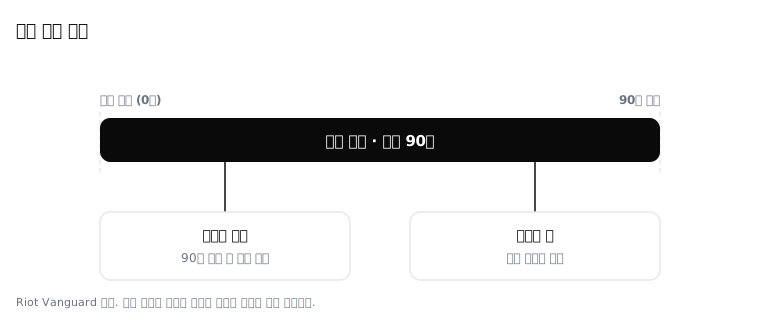
Vanguard 하드웨어 제재는 기본 90일이며, 90일이 지나면 해당 기기에서 정상적으로 접속할 수 있습니다. 다만 같은 기기에서 반복 적발되면 영구 제재로 전환됩니다. 즉 기간제 제재와 영구 제재가 모두 존재하고, 어느 쪽으로 갈리는지는 재적발 여부에 달려 있습니다.
단계별 VAN 1067 해결법: 보안 부팅 및 서비스 설정
문제를 해결하기 위해 먼저 윈도우 내부 상태를 확인하고, 메인보드 BIOS와 백그라운드 서비스를 순서대로 설정해야 합니다.
1단계: 윈도우 시스템 정보 확인
현재 PC의 부팅 모드와 보안 부팅 상태를 확인합니다.
- 키보드의
Windows 키 + R을 눌러 실행 창을 엽니다. msinfo32를 입력하고 엔터를 누릅니다.- 시스템 요약 항목에서 아래 두 가지를 확인합니다.
- BIOS 모드:
UEFI로 표기되어 있어야 합니다.레거시(Legacy)로 표기되어 있다면 메인보드 디스크 형식을 GPT로 변환하고 UEFI 부팅을 켜야 합니다. - 안전 부팅 상태:
설정(On)으로 표기되어 있어야 합니다.해제(Off)상태라면 BIOS 설정으로 진입해야 합니다.
- BIOS 모드:
TPM 모듈 정상 작동 여부는 Windows 키 + R 입력 후 tpm.msc를 실행하여 '제조업체 정보'의 사양 버전이 2.0인지 확인하십시오. 세부 규격은 마이크로소프트 공식 TPM 및 보안 부팅 안내서에서도 명시하고 있습니다.
2단계: 메인보드 BIOS 설정 변경
PC를 재부팅한 뒤 메인보드 제조사 로고가 나타날 때 Del 키 또는 F2 키를 연타하여 BIOS 셋업 화면으로 진입합니다.
- Secure Boot 활성화:
Boot또는Security탭으로 이동합니다.OS Type항목이 있다면Other OS대신Windows UEFI Mode를 선택합니다.Secure Boot항목을Enabled로 변경합니다.- 모드가 비활성화되어 회색으로 잠겨 있다면
Key Management메뉴에서 기본 키를 설치(Install Default Secure Boot Keys)합니다.
- TPM 2.0 활성화:
- 인텔 메인보드:
Advanced->PCH-FW Configuration경로에서Intel Platform Trust Technology(PTT)를Enabled로 변경합니다. - AMD 메인보드:
Advanced->AMD fTPM Configuration경로에서Firmware TPM을Enabled로 변경합니다.
- 인텔 메인보드:
- 설정을 마치면
F10을 눌러 저장하고 재부팅합니다.
3단계: vgc 서비스 시작 유형 변경 및 방화벽 예외 처리
윈도우가 켜진 상태에서 뱅가드 데몬 서비스가 백그라운드에 자동으로 상주하도록 설정합니다.
:: 명령 프롬프트(CMD)를 관리자 권한으로 실행한 뒤 아래 명령어를 입력합니다.
sc config vgc start= auto
sc start vgc
명령어 실행 후 Windows 키 + R을 누르고 services.msc를 입력합니다. 목록에서 vgc 항목을 찾아 우클릭 후 '속성'을 열어 시작 유형이 자동으로 지정되어 있는지, 서비스 상태가 실행 중인지 점검합니다.
설정 변경 후에도 접속 불가 및 제재 코드가 발생할 때의 대처
보안 설정을 올바르게 적용했는데도 게임에 접속했을 때 코드가 VAN 152로 바뀌거나 1~2판 플레이 후 VAN 5로 튕긴다면, 단순 오류가 아니라 시스템에 하드웨어 제재가 적용되어 차단된 상태입니다.
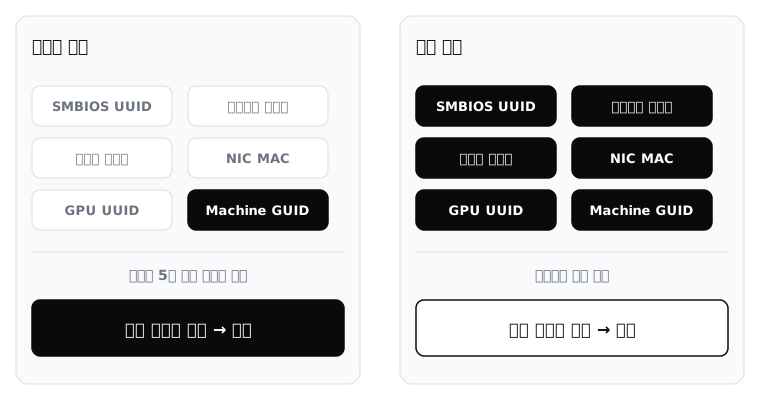
하드웨어 지문은 단일 값이 아니라 메인보드 시리얼·UUID, 디스크 볼륨 시리얼, NIC MAC, GPU UUID 등 여러 값의 조합으로 구성됩니다. 따라서 MAC 주소나 BIOS 값 하나만 바꾸는 것으로는 해제되지 않고, 제재 대상이 된 값들을 함께 바꿔야 합니다.
제재를 벗어나기 위해 물리 부품을 직접 교체하는 방식을 선택하면 비용 부담이 큽니다. 메인보드와 SSD, CPU를 교체하는 경우 통상 40만원에서 70만원 정도가 듭니다. 게임이 그래픽카드 식별자까지 추적하는 경우에는 교체 범위가 넓어져 비용이 더 올라갑니다.
단순 부품 교체 대신 커널 레벨에서 인식하는 하드웨어 식별값을 소프트웨어적으로 가상화하는 방식이 HWID 스푸퍼입니다. 스푸퍼는 안티치트가 기기를 식별할 때 참조하는 메인보드 시리얼, SMBIOS UUID, 디스크 볼륨 시리얼, NIC MAC 주소, GPU UUID, Windows Machine GUID를 함께 교체합니다.
일부 값만 변경한 경우, 바뀌지 않고 남은 식별자 때문에 같은 기기로 인식되어 제재가 다시 적용될 수 있습니다. 값 하나만 바꾸고 접속했다가 다시 제재를 받는 패턴이 여기에 해당합니다. 재밴을 방지하려면 기기 식별 지문을 구성하는 값들이 누락 없이 변경되어야 합니다.
변경된 SMBIOS UUID와 시리얼은 재부팅 후에도 초기화되지 않고 유지됩니다. 다만 일부 메인보드는 BIOS 업데이트 시 값이 변경되므로, BIOS 업데이트 후에는 다시 적용해야 할 수 있습니다.
해제가 영구적으로 유지되는 것은 아닙니다. 같은 기기에서 다시 적발되거나, 값이 초기화된 상태로 접속하거나, 일부 값만 변경한 상태로 접속하면 제재가 다시 적용될 수 있습니다. 즉 한 번 해제했다고 해서 그 상태가 계속 보장되지는 않습니다.
Tophel의 하드웨어 스푸퍼는 윈도우 10 및 11(모든 버전)과 인텔·AMD 프로세서, 모든 CPU/GPU 조합, 대다수 메인보드에서 구동됩니다. USB 준비 과정이 필요 없으며 초기 설정은 약 5분이 소요됩니다.
- 지원 안티치트: Vanguard(발로란트), BattlEye(배틀그라운드), Easy Anti-Cheat를 포함한 주요 커널 레벨 안티치트 전반
- 라이센스 비용: 3일권 28,900원, 365일권 89,000원 (평생 옵션은 구매 페이지 별도 안내)
- 보증 정책: 이용약관 제5조에 따라 구매한 라이센스는 교환 및 환불이 불가능합니다. 재적용 보증은 3일권을 기준으로 운영되며, 해당 기간 내에 제재가 다시 적용된 경우 재적용 지원을 제공합니다.
- 고객 지원: 기술적 문제 발생 시 디스코드에서 24/7 실시간 지원과 원격 지원을 제공합니다.
시스템 보안 설정 후 하드웨어 밴 코드가 확인된다면 Tophel HWID 스푸퍼 제품 페이지에서 본인의 메인보드 사양과 라이센스 옵션을 검토할 수 있습니다.
자주 묻는 질문
VAN 1067은 하드웨어 정지(기기밴)를 의미하나요?
아닙니다. VAN 1067은 보안 부팅(Secure Boot) 또는 TPM 2.0 비활성화 등으로 인한 시스템 요구사항 미충족 오류입니다. 기기 제재는 VAN 152 코드로 표시됩니다.
VAN 1067 오류의 제재 기간은 며칠인가요?
VAN 1067은 계정이나 기기 제재가 아니므로 제재 기간이 존재하지 않습니다. BIOS와 윈도우 보안 설정을 올바르게 적용하면 즉시 게임 실행이 가능합니다.
Secure Boot를 켰는데도 발로란트나 롤에서 VAN 1067이 계속 뜹니다.
윈도우 실행 창에서 msinfo32를 입력해 '안전 부팅 상태'가 켜짐으로 되어 있는지 확인하십시오. 켜져 있다면 작업 관리자 서비스 탭에서 vgc 서비스의 시작 유형을 '자동'으로 변경해야 합니다.