스팀 오류코드 총정리: e84·e2·105 원인과 해결법
스팀 오류코드 e84, e2, e20, 105, 51, 379 등의 원인과 네트워크·클라이언트 해결 절차를 정리합니다.
스팀(Steam) 클라이언트를 실행하거나 게임에 접속할 때 발생하는 오류코드는 크게 세 가지 영역으로 나뉩니다. 로그인 토큰 및 계정 인증 실패, 상점과 커뮤니티 페이지 통신 불가, 그리고 로컬 파일 손상이나 백신 충돌로 인한 실행 장애입니다.
문제가 발생했을 때 무작정 클라이언트를 재설치하기보다는 표시되는 오류코드 번호에 맞춰 네트워크 설정, 캐시 삭제, 실행 매개변수 조정을 단계별로 적용해야 시간을 아낄 수 있습니다.
스팀 오류코드 유형별 요약 및 즉시 조치법
자주 발생하는 주요 스팀 오류코드의 증상과 원인, 즉각 적용할 수 있는 조치 방법을 정리한 표입니다.
| 오류코드 | 발생 상황 | 주요 원인 | 1차 해결 조치 |
|---|---|---|---|
| e84 | 로그인 시도 시 | 이전 로그인 토큰 충돌, UI 인증 실패 | 실행 매개변수 -noreactlogin 추가 |
| e2 | 로그인 및 서버 연결 | 네트워크 연결 불안정, 백신 방화벽 차단 | Windows 방화벽 예외 등록 및 라우터 재부팅 |
| e20 | 클라이언트 로그인 | 로그인 세션 만료, 시간 동기화 불일치 | Windows 시간 자동 동기화 갱신 |
| e87 | 로그인 및 2단계 인증 | 인증 서버 응답 지연, 모바일 토큰 불일치 | 스팀 가드 모바일 재인증 및 DNS 플러시 |
| 101 | 웹 브라우징/상점 | 로컬 네트워크 DNS 해석 실패 | DNS 주소 8.8.8.8 변경 및 플러시 |
| 105 | 상점 및 커뮤니티 진입 | DNS 서버 통신 두절, ISP 라우팅 지연 | ipconfig /flushdns 실행 |
| 106 / 107 | 스팀 내 웹 페이지 로딩 | SSL 핸드셰이크 오류, 웹 캐시 손상 | 스팀 설정 내 웹 브라우저 캐시 삭제 |
| 51 | 게임 실행 직후 | 백신 프로그램 오탐지, 백그라운드 충돌 | 백신 감시 예외 추가, 게임 파일 무결성 검사 |
| 379 | 클라우드 동기화/게임 실행 | 로컬 동기화 파일 충돌, 캐시 손상 | 다운로드 캐시 지우기, 스팀 클라우드 재동기화 |
위 표의 방법으로 해결되지 않는 경우, 각 오류 계열별 세부 원인에 맞춰 시스템 설정을 점검해야 합니다.
로그인 실패 계열 오류: e84·e2·e20·e87 원인과 대처
e84, e2, e20, e87 등 영문자 'e'가 접두사로 붙는 코드는 스팀 인증 서버와의 핸드셰이크 과정에서 발생합니다.
e84 오류 대처: 구형 UI 강제 로드
스팀의 Chromium 기반 신규 로그인 인터페이스가 특정 PC 환경의 캐시 데이터와 충돌할 때 주로 나타납니다.
- 바탕화면의
Steam바로가기 아이콘을 마우스 우클릭한 뒤 속성을 엽니다. - 바로가기 탭의 대상(T) 입력란을 확인합니다.
- 기존 경로 끝에 한 칸을 띄운 뒤
-noreactlogin을 입력합니다.- 예시:
"C:\Program Files (x86)\Steam\steam.exe" -noreactlogin
- 예시:
- 적용 및 확인을 누른 뒤 스팀을 완전히 종료하고 다시 실행합니다.
이 방법 외에도 Windows 자격 증명 관리자에서 Steam 관련으로 저장된 모든 일반 자격 증명을 삭제한 뒤 재로그인하면 충돌하던 인증 토큰이 새로 갱신됩니다.
e2, e20, e87 오류 조치
- e2: 로컬 네트워크에서 스팀 로그인 포트(UDP 27015~27030 등)가 방화벽에 의해 차단되었을 때 발생합니다. Windows Defender 방화벽 설정에서
steam.exe의 인바운드 및 아웃바운드 규칙이 허용되어 있는지 점검합니다. - e20: 메인보드 CMOS 배터리 방전이나 윈도우 설정 오류로 인해 시스템 시각이 표준시와 다를 때 인증 서버가 세션을 거부하는 문제입니다.
Windows 설정 -> 시간 및 언어 -> 날짜 및 시간에서 지금 동기화를 눌러 시스템 시간을 정렬합니다. - e87: 디시인사이드 등 게임 커뮤니티에서 로그인 불가 현상으로 자주 언급되는 코드로, 스팀 가드 인증 응답이 시간 내에 처리되지 않을 때 발생합니다. 스마트폰의 Steam Guard 앱에서 생성되는 일회용 코드 대신 QR 코드 스캔 방식을 사용하거나, 모바일 기기의 네트워크를 Wi-Fi에서 LTE/5G로 전환하여 재시도합니다.
상점 및 커뮤니티 통신 장애: 101·105·106·107 해결 절차
100번대 오류는 스팀 클라이언트 내부의 내장 웹 브라우저가 콘텐츠 서버의 도메인(IP)을 찾지 못할 때 발생합니다.
:: 관리자 권한 명령 프롬프트(CMD)에서 순서대로 실행
ipconfig /flushdns
ipconfig /registerdns
ipconfig /release
ipconfig /renew
netsh winsock reset
명령어 실행 후 PC를 재부팅하면 로컬에 누적된 잘못된 라우팅 정보가 초기화됩니다. 이후에도 105 오류가 지속된다면 네트워크 어댑터의 DNS 서버를 수동으로 지정해야 합니다.
제어판 -> 네트워크 및 인터넷 -> 네트워크 연결로 이동합니다.- 현재 연결된 이더넷 또는 Wi-Fi를 마우스 우클릭하고 속성을 선택합니다.
- **인터넷 프로토콜 버전 4(TCP/IPv4)**를 더블 클릭합니다.
- 다음 DNS 서버 주소 사용을 체크하고 아래 주소를 입력합니다.
- 기본 설정 DNS 서버:
8.8.8.8(구글) 또는1.1.1.1(클라우드플레어) - 보조 DNS 서버:
8.8.4.4또는1.0.0.1
- 기본 설정 DNS 서버:
추가로 스팀 클라이언트 좌측 상단 메뉴의 Steam -> 설정 -> 브라우저로 진입하여 인터넷 브라우저 데이터 삭제를 누르면 내장 브라우저의 손상된 쿠키가 정리되어 106, 107 오류를 해결할 수 있습니다.
게임 실행 및 동기화 충돌: 51·379 오류 해결법
게임 실행 버튼을 누른 직후 프로세스가 종료되거나 오류 팝업이 발생하는 문제는 대부분 로컬 보안 솔루션의 간섭이 원인입니다.
오류코드 51: 백신 프로그램 충돌
오류코드 51은 게임 실행 시 메모리에 필요한 필수 모듈을 로드하지 못했음을 뜻합니다.
- 타사 백신(V3, 알약, Avast, 노턴 등)의 실시간 감시 기능이 게임 폴더 내의 실행 파일(.exe)이나 DLL 파일을 악성코드로 오탐지해 격리했을 가능성이 높습니다.
- 백신 소프트웨어 내 '검역소' 또는 '차단 로그'를 열어 복원한 뒤, 게임이 설치된 스팀 라이브러리 폴더 전체를 백신 '검사 예외' 항목에 등록합니다.
- 이후 스팀 라이브러리에서 해당 게임 우클릭 -> 속성 -> 설치된 파일 -> 게임 파일 무결성 검사를 실행하여 누락된 파일을 다시 내려받습니다.
오류코드 379: 스팀 클라우드 동기화 실패
오류코드 379는 로컬 드라이브의 세이브 데이터와 스팀 클라우드 서버의 데이터 타임스탬프가 맞지 않아 파일 저장이 실패할 때 발생합니다.
- 스팀 클라이언트 상단 메뉴에서
Steam -> 설정 -> 다운로드로 이동한 뒤 다운로드 캐시 지우기를 클릭합니다. - 클라이언트가 자동으로 재시작되며 세션 캐시가 재생성됩니다. 문제가 지속되는 게임의 경우 속성 메뉴에서 스팀 클라우드 동기화 활성화를 일시적으로 끈 뒤 1회 실행하고 다시 켜는 방식으로 동기화를 재설정합니다.
자세한 플랫폼별 서비스 상태는 스팀 공식 고객지원 페이지를 통해 글로벌 서버 점검 일정을 확인하는 것도 방법입니다.
클라이언트 오류와 안티치트 기기 제재 구별 기준
스팀 오류코드를 모두 해결하고 클라이언트가 정상 구동되더라도, 특정 게임에 접속하는 순간 런처 단계에서 연결이 끊기거나 차단 알림이 뜨는 경우가 있습니다. 이는 스팀 플랫폼 자체의 문제가 아니라 게임사 안티치트가 사용자 PC에 내린 제재입니다.
대표적으로 널리 쓰이는 Vanguard, BattlEye, Easy Anti-Cheat(EAC) 등의 커널 드라이버 기반 안티치트는 단순 계정 정지 외에 하드웨어 자체를 차단하는 기기 제재(하드웨어 밴)를 적용합니다.
계정 정지와 기기 밴의 차이
- 계정 정지: 로그인한 계정 자체에 제재가 적용된 상태입니다. 해당 계정은 정지되지만, 새로운 계정을 생성하여 같은 PC에서 접속하면 게임이 정상 실행됩니다.
- 기기 밴(HWID 밴): PC의 하드웨어 고유 식별값 조합이 안티치트 데이터베이스에 블랙리스트로 등록된 상태입니다. 새 계정으로 접속하더라도 클라이언트 진입 직후 즉시 차단 코드가 출력되며 튕깁니다.
예를 들어 라이엇 게임즈 환경에서는 발로란트 오류코드 총정리에서 확인할 수 있듯, 접속 즉시 VAN 152가 표시되면 기기 밴이 적용된 상태입니다. 반면 5분에서 수십 분간 게임이 플레이되다가 VAN 5나 VAL 5가 출력된다면 지연 제재(딜레이밴)가 적용된 것으로 볼 수 있습니다.
배틀그라운드와 같은 게임에서 발생하는 런처 충돌과 차단 유형은 배틀아이 오류 원인과 해결법 가이드에서 다루듯 스팀 클라이언트 무결성 문제와 구별해야 합니다.
안티치트가 추적하는 하드웨어 식별자
기기 밴을 해제하기 위해 부품을 교체하는 경우 메인보드, SSD, CPU를 교체하는 데 통상 40만원에서 70만원 정도가 소요됩니다. 게임이 그래픽카드 식별자까지 추적하는 경우에는 교체 범위가 더 넓어집니다.
네트워크 카드(NIC)의 MAC 주소나 볼륨 시리얼 번호 하나만 바꾼다고 해서 기기 밴이 풀리지 않습니다.
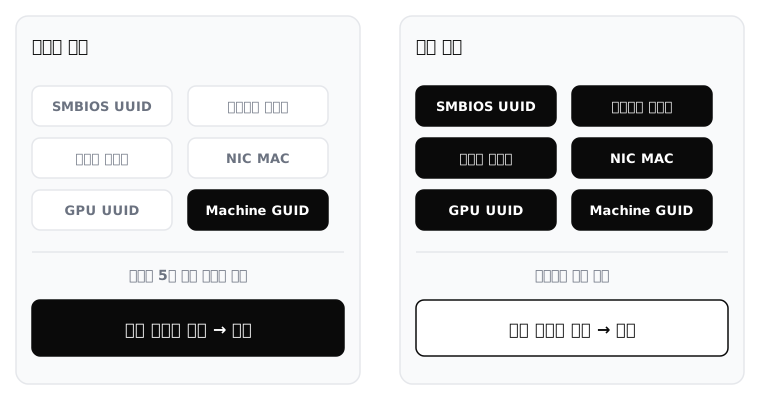
안티치트의 하드웨어 지문(Fingerprint)은 단일 값이 아니라 메인보드 시리얼과 SMBIOS UUID, 디스크 볼륨 시리얼, NIC MAC 주소, GPU UUID, Windows Machine GUID 등 다수의 고유 식별값을 조합하여 생성됩니다. 일부 값만 변경한 상태로 접속하면 남아 있는 식별자로 인해 같은 기기로 인식되어 연쇄 제재가 부과됩니다.
제재 기간과 스푸퍼 솔루션
Vanguard 기준 하드웨어 제재 기간은 기본 90일이며, 90일이 경과하면 해당 기기에서 다시 접속할 수 있습니다. 그러나 제재 기간 중 같은 기기에서 우회를 시도하다 적발되면 영구 제재로 전환됩니다.
기기 밴으로 인해 하드웨어를 전부 교체하지 않고 접속을 복구하고자 할 때 HWID 스푸퍼(Spoofer)를 활용할 수 있습니다.
Tophel 스푸퍼는 안티치트가 기기를 식별할 때 참조하는 메인보드 시리얼, SMBIOS UUID, 디스크 볼륨 시리얼, NIC MAC, GPU UUID, Windows Machine GUID를 함께 교체합니다. 변경된 SMBIOS UUID와 시리얼은 재부팅 후에도 유지되며, USB 드라이브를 통한 번거로운 부팅 없이 약 5분의 초기 설정으로 동작합니다.
인텔과 AMD 프로세서 전반, Windows 10 및 11(모든 버전) 환경을 지원하며 배틀그라운드(BattlEye), 발로란트(Vanguard), Easy Anti-Cheat 사용 게임 전반에 적용됩니다.
가격은 3일권 28,900원, 365일권 89,000원으로 운영되며 디스코드 채널을 통해 24시간 실시간 지원 및 원격 지원을 제공합니다. 이용약관 제5조에 따라 구매 후 라이센스 환불은 불가능하므로 사전에 시스템 사양을 확인해야 하며, 3일권 기준으로 기간 내 재적용 보증을 운영합니다. 기기 차단 문제로 게임 실행이 불가능하다면 Tophel 공식 페이지를 통해 요구사항을 확인하고 복구 절차를 진행할 수 있습니다.
자주 묻는 질문
스팀 오류코드 e84가 지속적으로 발생할 때 가장 빠른 해결책은 무엇인가요?
Steam 실행 바로가기 대상 경로 끝에 한 칸 띄우고 -noreactlogin 매개변수를 추가하거나, Windows 자격 증명 관리자에서 Steam 관련 캐시를 삭제한 뒤 재부팅하여 접속합니다.
오류코드 105가 뜨면서 상점 페이지가 열리지 않는데 서버 문제인가요?
스팀 서버 자체의 일시적 점검일 수도 있으나, 대부분 로컬 DNS 캐시 문제입니다. 명령 프롬프트에서 ipconfig /flushdns를 실행하거나 DNS 주소를 8.8.8.8로 변경하면 해결됩니다.
스팀 오류코드 51이 특정 게임에서만 뜨는 이유는 무엇인가요?
보안 백신 프로그램이 해당 게임의 실행 파일(.exe) 또는 서드파티 라이브러리를 차단했거나 게임 파일이 손상되었기 때문입니다. 백신 실시간 감시 예외 등록 및 스팀 무결성 검사를 진행해야 합니다.
스팀 오류코드 해결법을 적용해도 게임 내 진입 시 밴 알림이 뜬다면 무엇인가요?
스팀 플랫폼 접속 문제가 아닌 배틀그라운드(BattlEye)나 Easy Anti-Cheat, 뱅가드 등 게임 안티치트에 의한 계정 또는 기기 제재(하드밴) 상태일 가능성이 높습니다. 이 경우 계정을 변경해도 같은 PC라면 차단 코드가 출력되므로 기기 식별값 조치를 검토해야 합니다.