메인보드 시리얼 확인 방법과 게임 기기밴 식별값 판별 기준
윈도우 CMD와 PowerShell을 이용한 메인보드 시리얼 넘버 확인법과 제조사별 조회 절차, 안티치트 기기밴 식별 기준과 대처법을 정리합니다.
메인보드 시리얼 확인 요약 및 즉각 조회 명령어
윈도우 환경에서 메인보드 시리얼 넘버(Serial Number)는 본체를 분해하지 않고 명령 프롬프트(CMD)나 PowerShell을 통해 1분 안에 조회할 수 있습니다. 안티치트가 기기를 차단할 때 수집하는 핵심 식별자 중 하나이므로, 제재 여부를 분석하거나 하드웨어 상태를 파악할 때 가장 먼저 대조해야 하는 값입니다.
명령 프롬프트(CMD)를 관리자 권한으로 실행한 뒤 아래 명령어를 입력하면 즉시 메인보드 모델명과 시리얼 번호가 출력됩니다.
wmic baseboard get product,manufacturer,serialnumber
최신 윈도우 11 환경에서는 WMIC 기능이 점진적으로 제외되고 있으므로, PowerShell을 열어 아래 명령어를 사용하는 방식이 권장됩니다.
Get-CimInstance Win32_BaseBoard | Select-Object Manufacturer, Product, SerialNumber
명령어 실행 후 출력되는 SerialNumber 항목이 영문과 숫자의 조합으로 표기된다면 메인보드의 고유 하드웨어 식별자가 정상적으로 운영체제에 등록되어 있는 상태입니다.
윈도우 CMD와 PowerShell을 통한 메인보드 시리얼 넘버 확인법
윈도우 운영체제는 하드웨어 추상화 계층(HAL)과 SMBIOS(System Management BIOS)를 통해 메인보드의 고유 하드웨어 정보를 읽어 들입니다. 명령 프롬프트와 PowerShell은 이 SMBIOS 테이블에 저장된 데이터를 질의하여 화면에 표시합니다.
CMD(명령 프롬프트) 기반 확인 절차
- 키보드의
Windows 키 + R을 눌러 실행 창을 엽니다. cmd를 입력하고Ctrl + Shift + Enter를 눌러 관리자 권한으로 실행합니다.- 메인보드 시리얼을 확인하려면 다음 명령어를 입력합니다.
wmic baseboard get serialnumber
- 메인보드의 UUID(범용 고유 식별자)까지 함께 확인하려면 다음 명령어를 입력합니다.
wmic csproduct get uuid
명령어가 정상 실행되면 SMBIOS에 기록된 메인보드 고유 시리얼 번호와 시스템 UUID 문자열이 각각 반환됩니다.
PowerShell 기반 확인 절차
PowerShell은 WMI(Windows Management Instrumentation) 데이터베이스에 직접 접근하는 표준 cmdlet을 제공합니다.
Windows 키 + X를 누른 후터미널(관리자)또는PowerShell(관리자)을 선택합니다.- 다음 명령어를 입력하여 베이스보드 정보를 질의합니다.
Get-CimInstance -ClassName Win32_BaseBoard | Format-List Manufacturer, Product, SerialNumber
- 시스템 UUID 및 컴퓨터 식별 체계를 조회하려면 다음 명령어를 실행합니다.
Get-CimInstance -ClassName Win32_ComputerSystemProduct | Format-List Name, IdentifyingNumber, UUID
| 확인 도구 | 대상 식별자 | 실행 명령어 |
|---|---|---|
| CMD | 메인보드 시리얼 | wmic baseboard get serialnumber |
| CMD | 시스템 SMBIOS UUID | wmic csproduct get uuid |
| PowerShell | 메인보드 모델·제조사·시리얼 | Get-CimInstance Win32_BaseBoard | fl * |
| PowerShell | 시스템 고유 식별자·UUID | Get-CimInstance Win32_ComputerSystemProduct | fl * |
하드웨어 지문을 구성하는 HWID 확인 방법과 기기밴 조회 절차를 병행하면 메인보드 외에 디스크나 네트워크 인터페이스 식별자까지 한 번에 점검할 수 있습니다.
제조사별 메인보드 시리얼 확인: ASUS 및 기가바이트 기준
ASUS(아수스)와 기가바이트(Gigabyte) 등 주요 메인보드 제조사는 BIOS 펌웨어를 작성할 때 SMBIOS 정보를 다루는 방식에 차이가 있습니다. 윈도우 명령어 실행 시 실제 번호 대신 특정 문자열이 반환되는 현상이 종종 발생합니다.
'Default string' 및 'To be filled by O.E.M.' 출력 원인
일부 기가바이트 보드나 보급형 ASUS 보드에서 명령어를 실행하면 시리얼 번호 자리에 다음과 같은 문자열이 표시됩니다.
Default stringTo be filled by O.E.M.- 공란(빈칸)
이 현상은 윈도우나 메인보드의 고장이 아닙니다. 제조사가 공정 단계에서 메인보드의 SMBIOS Type 2(Baseboard Information) 테이블에 고유 시리얼 문자열을 기입하지 않고 출하했거나, 보드 유통사 OEM 설정에 따라 기본 문자열을 남겨둔 경우입니다.
ASUS(아수스) 메인보드 시리얼 확인
ASUS 메인보드는 운영체제 내부 값과 물리적 하드웨어에 인쇄된 시리얼 번호 체계가 일치하는지 점검해야 합니다.
- BIOS 진입 확인: 부팅 시
Del키 또는F2키를 연타하여 ASUS UEFI BIOS에 진입합니다.EZ Mode메인 화면 또는Advanced Mode(F7)의Main탭에서 Serial Number 항목을 확인합니다. - 실물 스티커 대조: 메인보드 24핀 전원 커넥터 측면, 또는 첫 번째 PCIe x16 슬롯 부근에 부착된 바코드 스티커를 확인합니다. 통상 12자리에서 15자리의 영문·숫자 조합(예:
M7A0KC123456)으로 구성되어 있습니다.
기가바이트(Gigabyte) 메인보드 시리얼 확인
기가바이트 메인보드는 SMBIOS 테이블 값이 Default string으로 비어 있는 빈도가 상대적으로 높습니다.
- BIOS 화면 점검: 부팅 시
Del키를 눌러 BIOS Setup으로 이동합니다.System Info.탭을 선택하면 메인보드 모델명, BIOS 버전과 함께 고유 식별 문자열을 볼 수 있습니다. - 실물 기판 확인: 기가바이트 제품은 메인보드 좌측 하단 오디오 칩셋 라인이나 메모리 슬롯 측면에 흰색 바코드 스티커가 붙어 있습니다.
SN으로 시작하는 번호가 공장 출고 고유 시리얼입니다.
게임 안티치트가 메인보드 시리얼을 수집하는 뜻과 기기밴 원인
Riot Vanguard(발로란트), BattlEye(배틀그라운드), Easy Anti-Cheat(EAC) 등 커널 레벨(Ring 0) 권한으로 구동되는 안티치트 드라이버는 단순히 계정 정보만 검증하지 않습니다. 악성 소프트웨어 사용 이력이 있는 사용자가 계정을 새로 만들어 재접속하는 행위를 막기 위해 PC의 고유 하드웨어 식별값을 수집해 '하드웨어 지문(Hardware Fingerprint)'을 생성합니다.
커널 드라이버는 Windows API뿐만 아니라 SMBIOS 물리 메모리 영역(0xF0000~0xFFFFF)과 하드웨어 레지스터를 직접 읽어 메인보드 제조사, 제품 코드, 메인보드 시리얼, SMBIOS UUID를 가져옵니다.
게임사에서 부정행위가 적발되면, 규정에 따라 계정을 정지하는 동시에 당시 수집된 메인보드 시리얼과 UUID를 제재 데이터베이스의 블랙리스트에 등재합니다. 이것이 기기밴(하드밴)입니다. 계정 정지는 아이디를 새로 생성하면 다른 PC에서 정상 플레이가 가능하지만, 기기밴은 하드웨어 식별값 자체가 차단된 상태이므로 새 계정으로 로그인해도 즉각 차단됩니다.
대표적인 증상은 다음과 같습니다.
- VAN 152: Vanguard에서 하드웨어(기기) 밴이 적용된 상태를 확정적으로 표시하는 오류 코드입니다.
- VAN 5 / VAL 5: 접속 즉시 차단되지 않고 인게임 진입 후 일정 시간(수 분~수십 분) 뒤 튕기며 표시되는 지연 제재(딜레이밴) 상태입니다.
자세한 차단 메커니즘과 계정 제재의 차이는 발로란트 하드밴 원리와 계정밴 차이 분석 자료에서 확인할 수 있습니다.
메인보드 시리얼 단독 변경의 한계와 연쇄 재밴 원리
기기 제재를 겪는 많은 사용자가 DMIEdit이나 afuwin 같은 도구로 메인보드 시리얼이나 SMBIOS UUID만 변경한 채 게임 접속을 시도합니다. 그러나 메인보드 시리얼 하나만 수정하는 방식으로는 안티치트 제재를 풀 수 없습니다.
하드웨어 지문은 단일 부품의 번호가 아니라 여러 하드웨어 식별자의 결합으로 완성됩니다.
- 메인보드 시리얼 및 SMBIOS UUID
- 디스크 드라이브 볼륨 시리얼 (NVMe / SATA serial)
- 네트워크 카드(NIC) MAC 주소
- 그래픽카드(GPU) 고유 UUID
- Windows Machine GUID 및 레지스트리 설치 식별자
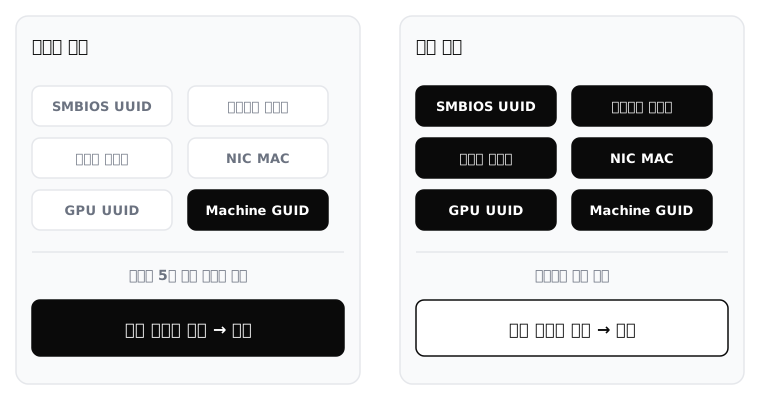
커널 안티치트는 이 값들을 해시(Hash) 연산하여 복합 지문으로 관리합니다. 만약 메인보드 시리얼과 UUID만 임의로 바꾸고 게임을 실행하면, 안티치트는 변경되지 않고 남아 있는 디스크 시리얼, MAC 주소, GPU UUID를 기존 블랙리스트 데이터와 대조합니다.
미변경 식별자들의 일치율이 기준치를 넘는 순간, 안티치트는 동일한 사용자가 식별값을 부분 변조한 것으로 판정합니다. 그 결과 새로 변경한 메인보드 시리얼까지 연쇄적으로 블랙리스트에 추가 등재하며 접속을 차단합니다.
이것이 메인보드 시리얼만 단독으로 바꾼 뒤 새 계정으로 접속했을 때 몇 분 지나지 않아 다시 VAN 5나 지연 제재가 발생하는 직접적인 원인입니다. 기기 제재를 피하려면 제재 대상이 된 하드웨어 식별값 일체를 누락 없이 함께 변경해야 합니다.
상세한 기기 지문 연계 한계는 UUID 변경 방법과 기기 제재 해제의 한계를 다룬 문서를 참고하십시오.
기기 제재 기간 기준과 하드웨어 식별값 종합 재설정 방안
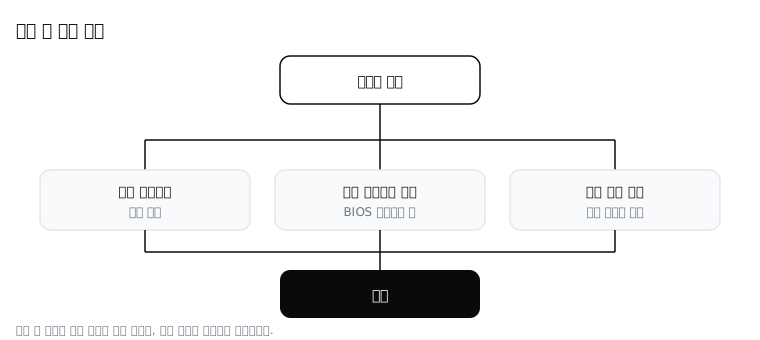
라이엇 게임즈의 Vanguard 하드웨어 제재는 기본 90일로 설정되어 있습니다. 90일 동안 해당 기기에서 접속을 시도하지 않고 제재 기간이 경과하면, 해당 기기 하드웨어 지문은 차단 목록에서 해제되어 정상 접속이 가능해집니다.
다만 90일이 지나기 전에 식별값이 불완전하게 변경된 상태로 접속을 시도하거나 동일 기기에서 반복 적발되는 경우, 기간제 제재가 영구 제재로 전환됩니다. 따라서 남은 제재 기간과 재적발 여부를 명확히 고려하여 대처해야 합니다.
물리 부품 교체와 비용 문제
하드웨어를 물리적으로 교체하여 해결하려면 메인보드뿐만 아니라 저장장치(SSD/HDD), 네트워크 카드, CPU까지 함께 바꿔야 합니다. 통상 메인보드와 SSD, CPU를 교체하는 데 40만원에서 70만원 선의 비용이 발생합니다. 만약 안티치트가 GPU 식별자까지 추적하고 있다면 그래픽카드까지 교체 범위에 포함되어 교체 비용은 더 증가합니다.
물리 부품 교체의 실효성에 대한 구체적인 분석은 발로란트 하드밴 메인보드 교체 실효성 가이드를 확인하시기 바랍니다.
커널 레벨 종합 식별값 재설정
하드웨어를 직접 구매해 교체하지 않고 PC를 다시 사용하려면, 안티치트가 참조하는 모든 하드웨어 지문을 커널 레벨에서 동시에 변환해야 합니다.
Tophel 솔루션은 안티치트의 식별값 수집 루틴을 고려하여 다음 값들을 일괄 교체합니다.
- SMBIOS 및 메인보드 식별자: 메인보드 시리얼, 제조사 식별값, SMBIOS UUID 재설정
- 저장장치 식별자: NVMe 및 SATA 물리 디스크 시리얼, 볼륨 GUID 재설정
- 네트워크 식별자: NIC의 물리적 MAC 주소 변환
- 그래픽카드 및 OS 식별자: GPU 고유 UUID 및 Windows Machine GUID 교체
Tophel의 하드웨어 스푸퍼는 윈도우 10 및 11(모든 빌드 버전 지원) 환경에서 인텔 및 AMD 프로세서, 대다수 메인보드 칩셋과 호환됩니다. 별도의 USB 드라이브를 준비해 플래싱할 필요 없이 약 5분 내로 초기 설정이 완료되며, PC를 재부팅한 후에도 변경된 SMBIOS UUID와 시리얼이 초기화되지 않고 유지됩니다.
- 3일 이용권: 28,900원 (3일 기준 재적용 보증 제공)
- 365일 이용권: 89,000원
- 평생 라이센스: 구매 페이지 별도 안내
안티치트 기술 동향과 안전한 하드웨어 식별자 조작에 관한 학술적 배경은 Microsoft Learn의 SMBIOS 가이드라인에서 세부 사양을 확인할 수 있습니다.
하드웨어 제재가 발생했다고 해서 PC 부품을 전부 교체할 필요는 없습니다. 메인보드 시리얼 조회를 통해 현재 등록된 값을 파악한 뒤, 잔여 흔적으로 인한 연쇄 제재가 발생하지 않도록 모든 하드웨어 식별값을 함께 다루는 절차를 진행하시기 바랍니다. 세부 라이센스 구매 및 24/7 기술 지원은 Tophel 공식 웹사이트를 통해 안내받을 수 있습니다.
자주 묻는 질문
CMD에서 메인보드 시리얼이 'Default string'이나 'To be filled by O.E.M.'으로 나오는 이유는 무엇인가요?
메인보드 제조사가 완제품 PC(OEM) 또는 특정 유통 보드의 SMBIOS 테이블에 시리얼 문자열을 직접 입력하지 않고 출고한 경우입니다. 이 경우 실물 보드에 부착된 바코드 스티커나 BIOS 진입 화면에서 고유 식별값을 확인할 수 있습니다.
메인보드 시리얼 번호만 바꾸면 발로란트나 배그 기기밴이 풀리나요?
풀리지 않습니다. 안티치트는 메인보드 시리얼 외에도 SMBIOS UUID, 디스크 볼륨 시리얼, NIC MAC 주소, GPU UUID, Windows Machine GUID를 함께 대조합니다. 일부 값만 바꾸면 남아 있는 미변경 식별자로 인해 동일 기기로 판정되어 VAN 152나 지연 제재(VAN 5)가 다시 발생합니다.
메인보드 교체 없이 기기 제재를 우회하려면 어떻게 해야 하나요?
안티치트가 참조하는 메인보드, 디스크, NIC, GPU 등 주요 커널 레벨 식별값을 전체적으로 교체하는 스푸퍼 솔루션을 사용해야 합니다. Tophel 솔루션은 윈도우 10·11 전 버전을 지원하며, USB 없이 약 5분 내 설정하여 재부팅 후에도 설정이 유지되도록 지원합니다.
Vanguard 하드웨어 제재는 메인보드를 바꾸지 않아도 시간이 지나면 풀리나요?
기본 제재 기간은 90일이며, 90일이 지나면 해당 기기에서 정상 접속이 가능합니다. 다만 90일 이내에 식별값이 완전히 변경되지 않은 상태로 접속을 시도하여 재적발되면 영구 제재로 전환될 수 있습니다.